
Запись заказа
- С тетрадью
- Официант пишет в блокнот, бумага теряется, блюдо забывается.
- В системе
- Стол открывается на экране, блюдо уходит на кухню отдельным чеком.
Для чайхан, ресторанов и кафе: официант, кухня, касса и склад
Общепит — система учёта для чайхан, ресторанов и кафе. В одной организации может быть несколько точек продаж: у каждой своё меню, зал, терминалы и касса. Цепочка простая: официант открывает стол, добавляет блюда и отправляет на кухню, повар нажимает «Готово», официант выдаёт счёт, кассир принимает оплату. Каждое важное действие попадает в журнал — кто, когда, с какого терминала. Сотрудники работают на терминале по своему PIN-коду, а руководитель видит всё в панели в браузере.
Регистрация бесплатная и занимает несколько минут. SMS ждать не нужно — номер подтверждается через Telegram.
Откройте страницу https://obshipit-hisob-e31da280a7aa.herokuapp.com/register и выберите «Подтвердить через Telegram». В открывшемся боте нажимаете «Start» и «Отправить номер».
Возвращаетесь на сайт и вводите имя, название организации и первой точки продаж, пароль. Отсюда начинаются 14 дней бесплатно.
«Ваш PIN для терминалов» показывается один раз — запишите его сразу.
Можно начать с примерного меню, затем подстроить блюда и цены под себя. Добавляете залы и столы — нумерация столов продолжается сама.
Каждому сотруднику даёте роль, PIN-код система создаёт сама. На терминале сотрудник работает только по этому PIN.
В разделе «Терминалы» добавляете терминал — появляется 8-значный код, он действует 24 часа. Код вводите на самом терминале.
Если поставить на POS-моноблок программу ниже, терминал откроется во весь экран.
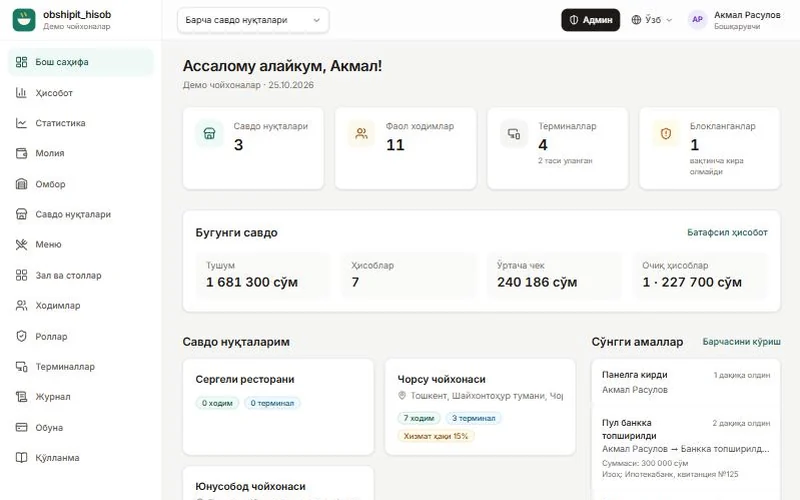
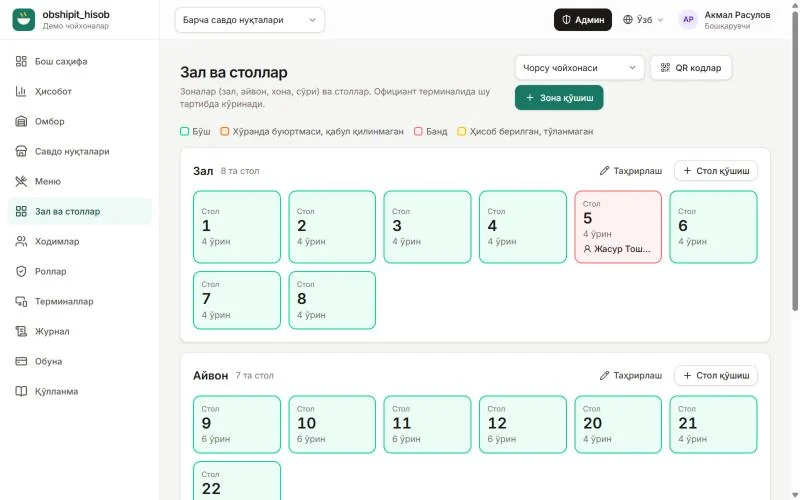
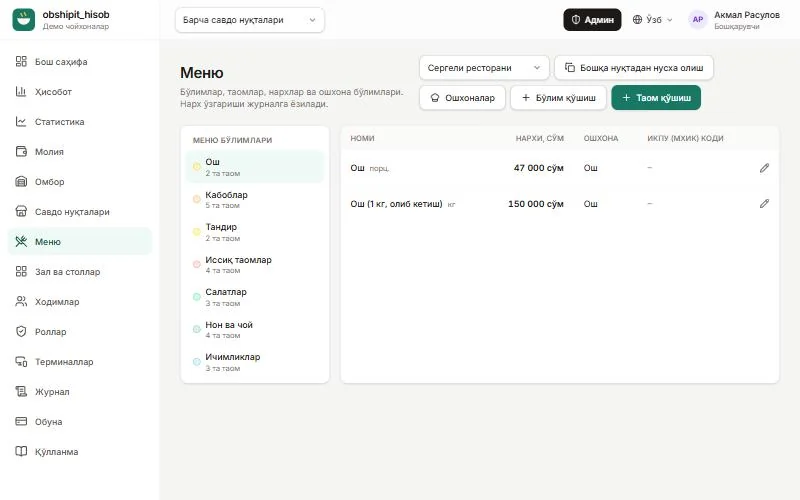
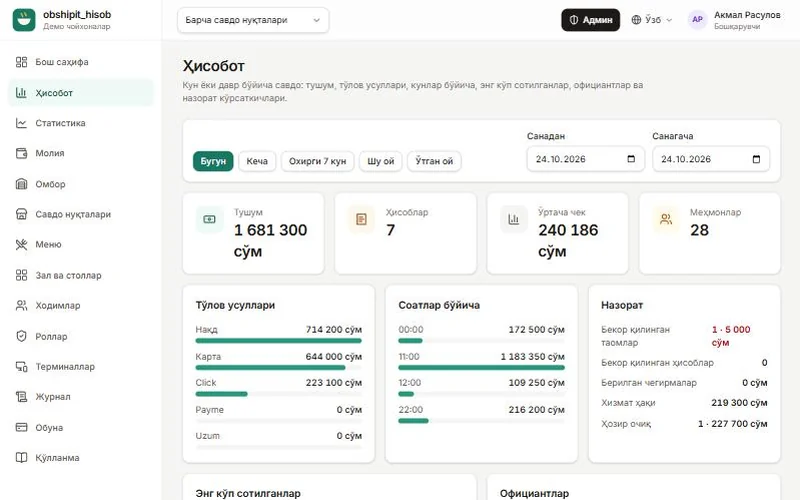
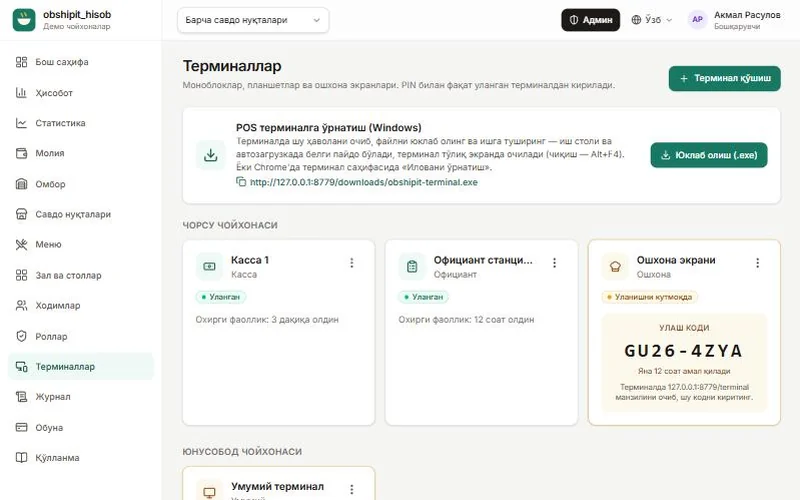
Ставится на POS-моноблок или обычный компьютер. На планшете и телефоне терминал работает и в браузере.
Сам интерфейс терминала находится на сайте — эта небольшая программа открывает его в Edge или Chrome во весь экран, без адресной строки. При первом запуске ставит значок на рабочий стол и в автозагрузку, открывает браузер в отдельном профиле: так код подключения терминала сохраняется. Чеки печатаются без окна. Программу не нужно обновлять — когда обновляется система, терминал получает новую версию сам. Выход — Alt+F4.
Windows · Edge или Chrome · принтер должен быть основным в Windows (бумага 58 мм) · 11 КБ · версия 1.1.0.0
СкачатьФайл не подписан цифровой подписью, поэтому Windows может показать предупреждение SmartScreen: «Подробнее» → «Выполнить в любом случае».